📘 RallyBee マニュアル
このページでは、RallyBeeでスタンプラリーを開催するための準備〜運用の手順をまとめています。 初めての方はSTEP 1から順に進めてください。
😊 設定が不安でも大丈夫です
このマニュアルには細かい手順も載っていますが、むずかしい設定をご自分で全部やる必要はありません。不安な部分はRallyBeeがしっかりサポートします。
- Zoom無料サポート(30分)で、画面を一緒に見ながら設定をお手伝いします(有料プラン対象)
- 取付代行(¥20,000・税別)で、初期セットアップをまるごとお任せできます
- エンタープライズプランなら全部おまかせ(LINE公式アカウントの開設〜設定まで代行)
「LINEの設定なんてやったことない」という方こそ、お気軽にご相談ください。一緒に進めれば、初めてでも問題なく開催できます。
📖 はじめに
RallyBeeは、参加者がLINEを開くだけで遊べるスタンプラリーを、主催者が自由に作れるサービスです。 専用アプリも会員登録もなしで参加できる手軽さが特徴です。
💡 主催者に必要なもの(プラン別)
🎯 シンプルプラン(公式アカウント不要・単発イベント向け)
- LINE Developersアカウント(無料)
- LIFFアプリのID(LINE Developersで作成)
- RallyBeeアカウント(無料サインアップ)
- QRコードを設置するスタンプスポット(お店・施設など)
⭐ スタンダード以上(友達追加・メッセージ配信あり)
- 上記すべて
- LINE公式アカウント(既にお持ちのもの or 新規開設)
- Messaging APIチャネル(既存LIFFと同じプロバイダー配下)
💎 エンタープライズ(全部おまかせ)
- RallyBeeアカウントだけご用意ください
- あとはすべて代行(公式アカウント開設・LIFF設定・リッチメニュー作成まで)
所要時間の目安:
- 初回セットアップ:30〜60分(LINE Developers操作含む)
- イベント作成:15〜30分
- 公式アカウント連携:追加で15〜30分(スタンダード以上)
「LINE Developersを触ったことがない」方も、画面付きマニュアル+ Zoomサポート(30分・無料)でご案内します(有料プラン対象・フリープランは対象外)。
🔧 STEP 1: LINE Developersの準備
RallyBeeでは、参加者がLINEからスタンプ画面を開く仕組みに「LIFF(LINE Front-end Framework)」を使います。 主催者はLINE Developersで自分のLIFFアプリを1つ作成し、そのIDをRallyBeeに入力します。
✅ はじめに:先にRallyBeeの「URL用ID」を準備してください
このSTEP 1の途中(1-4のエンドポイントURL)で、あなたの「URL用ID」を入力する場面が出てきます。 URL用IDは、RallyBeeに登録して組織を作ると決まるもの(STEP 2-1〜2-2)なので、 先に用意しておかないとここで手が止まってしまいます。
- まだRallyBeeに登録していない方:先にSTEP 2-1〜2-2を済ませてURL用IDを決めてから、ここに戻ってきてください。
- すでに登録済みの方:管理画面の「設定」でURL用IDを確認しておきましょう(例:
tanaka-shop)。
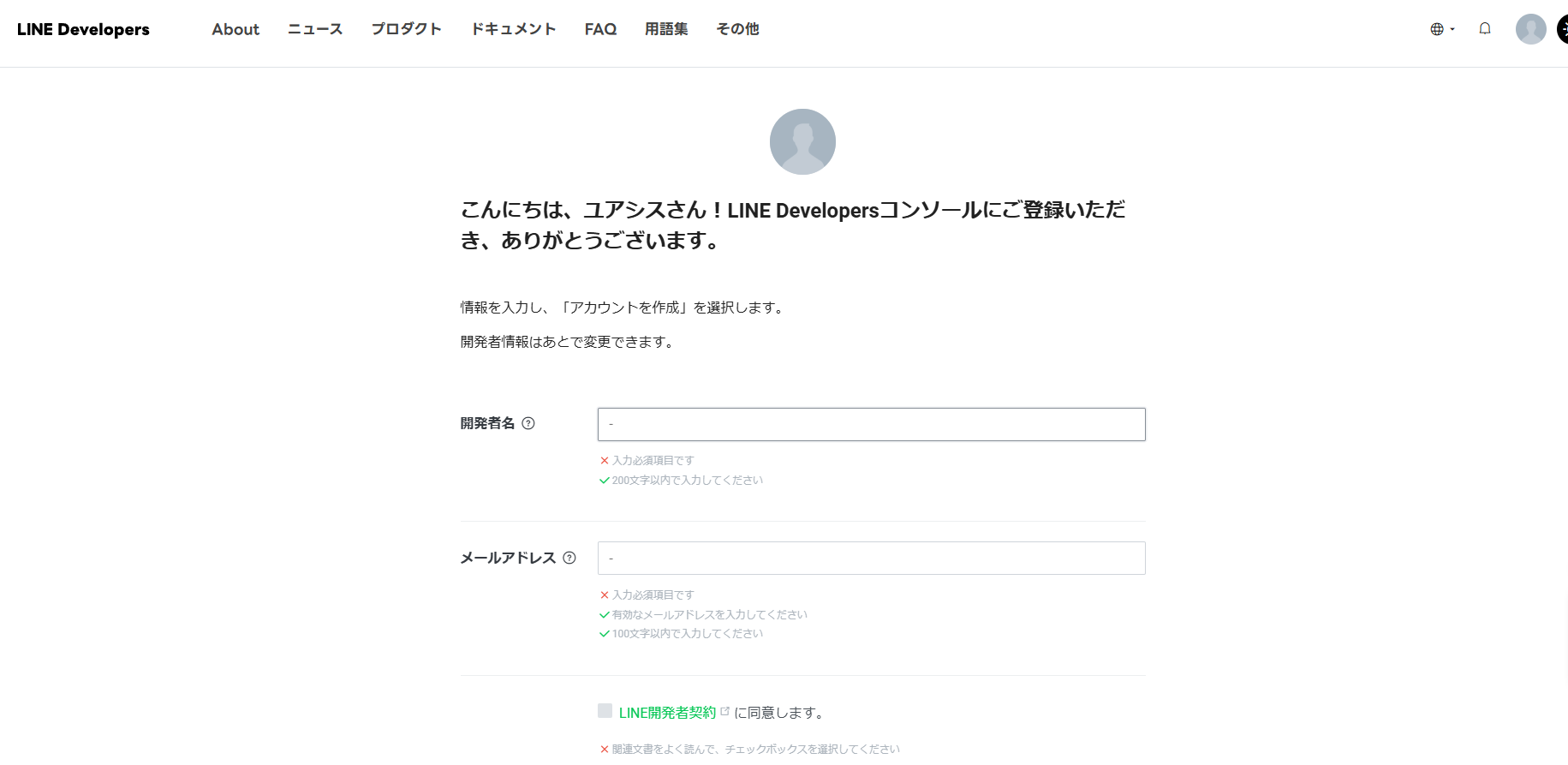
1-1. LINE Developersアカウントを作る
- developers.line.biz/console にアクセス
- 普段お使いのLINEアカウントでログイン
- 表示名・メールアドレスを登録(初回のみ)
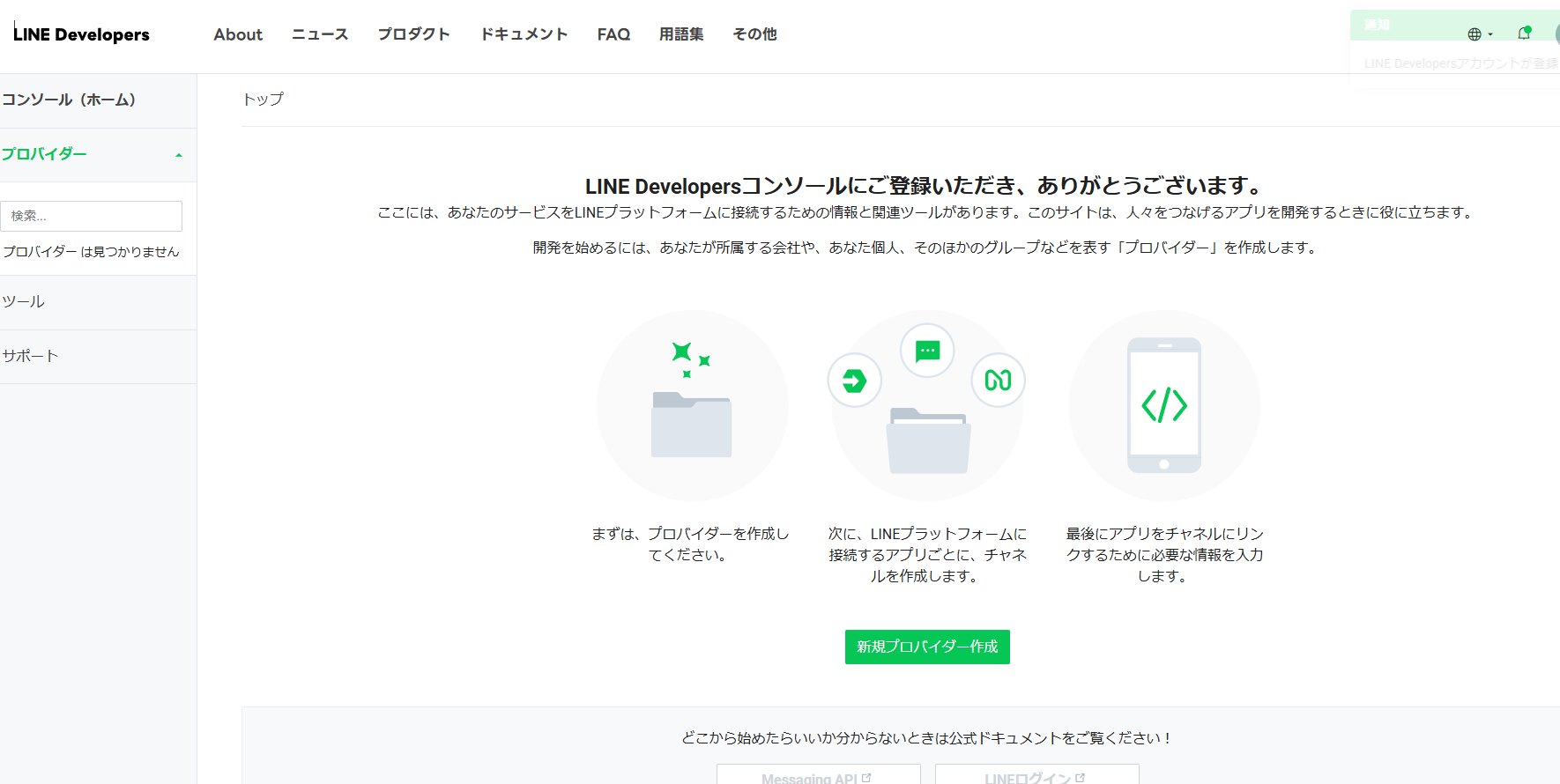
1-2. プロバイダーを作る
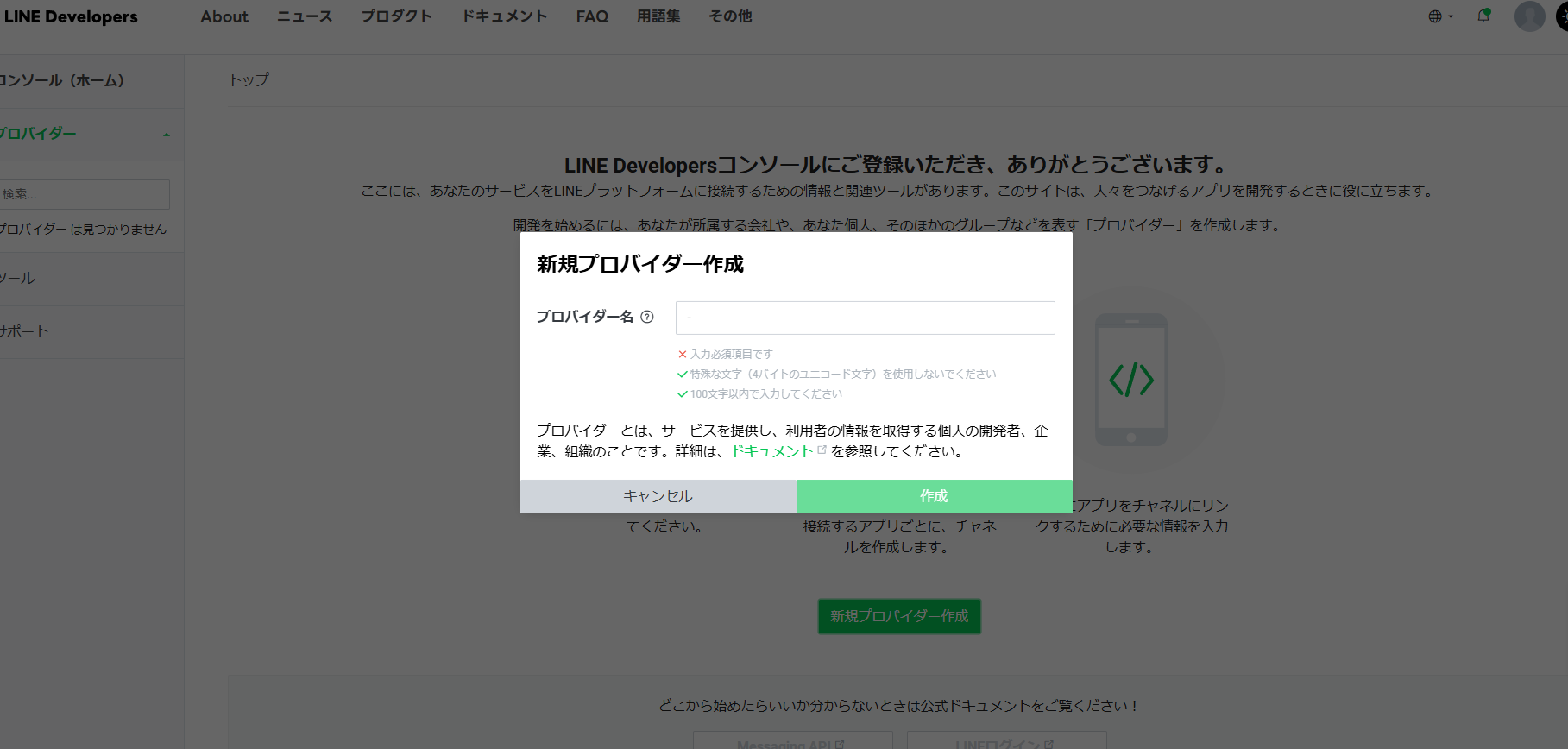
- 「プロバイダー作成」→ 名前は屋号や団体名でOK(例:「○○商店街」)
- 「作成」を押下
1-3. LINEログインチャネルを作る
- 作ったプロバイダーを開いて「LINEログイン」を選択
- チャネル名:イベント名やサービス名(例:「○○商店街スタンプラリー」)
- チャネル説明:簡単な説明(例:「LINEで遊べるスタンプラリー」)
- アプリタイプ:「ウェブアプリ」にチェック
- メールアドレス・利用規約に同意 → 「作成」
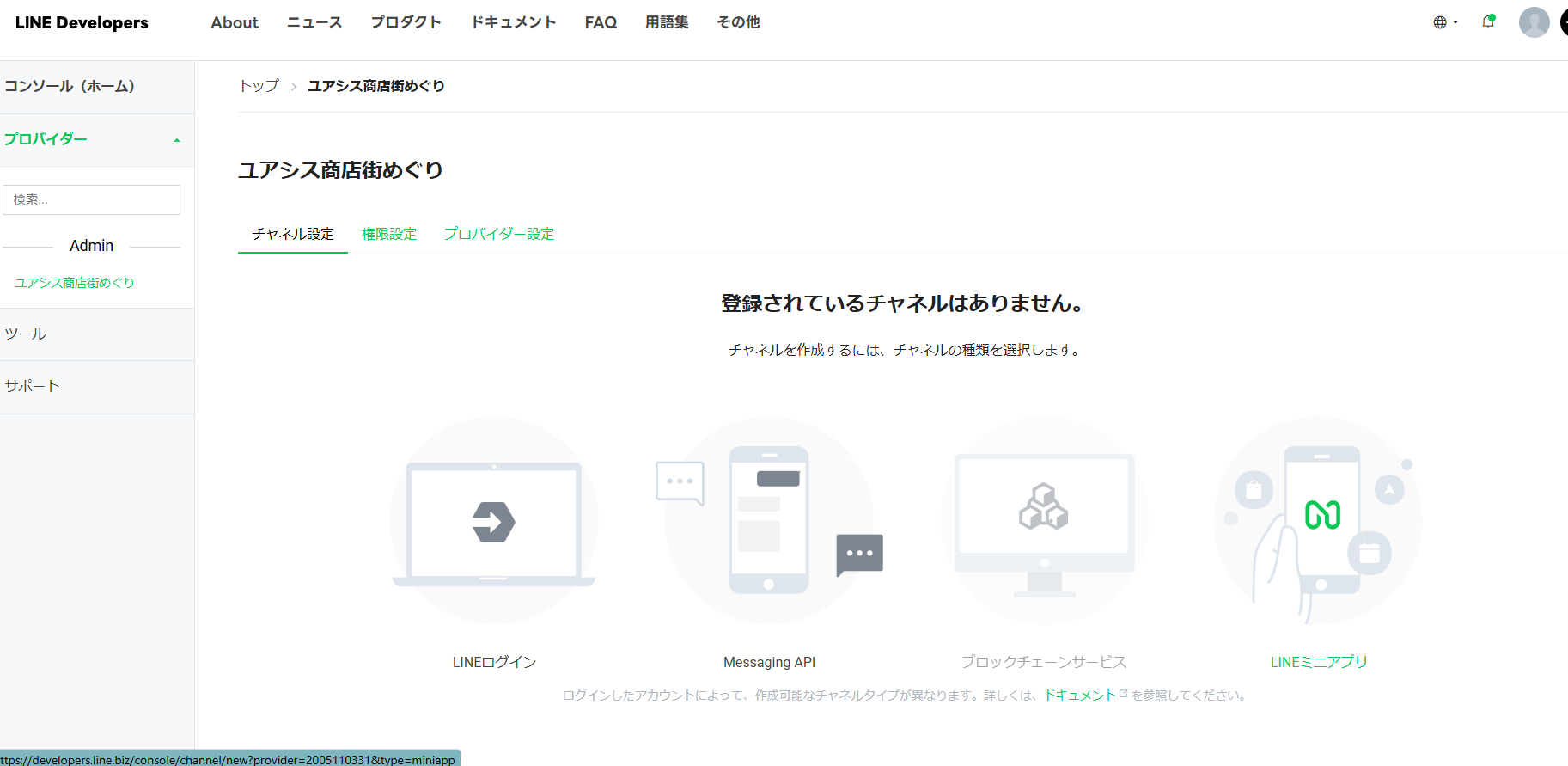
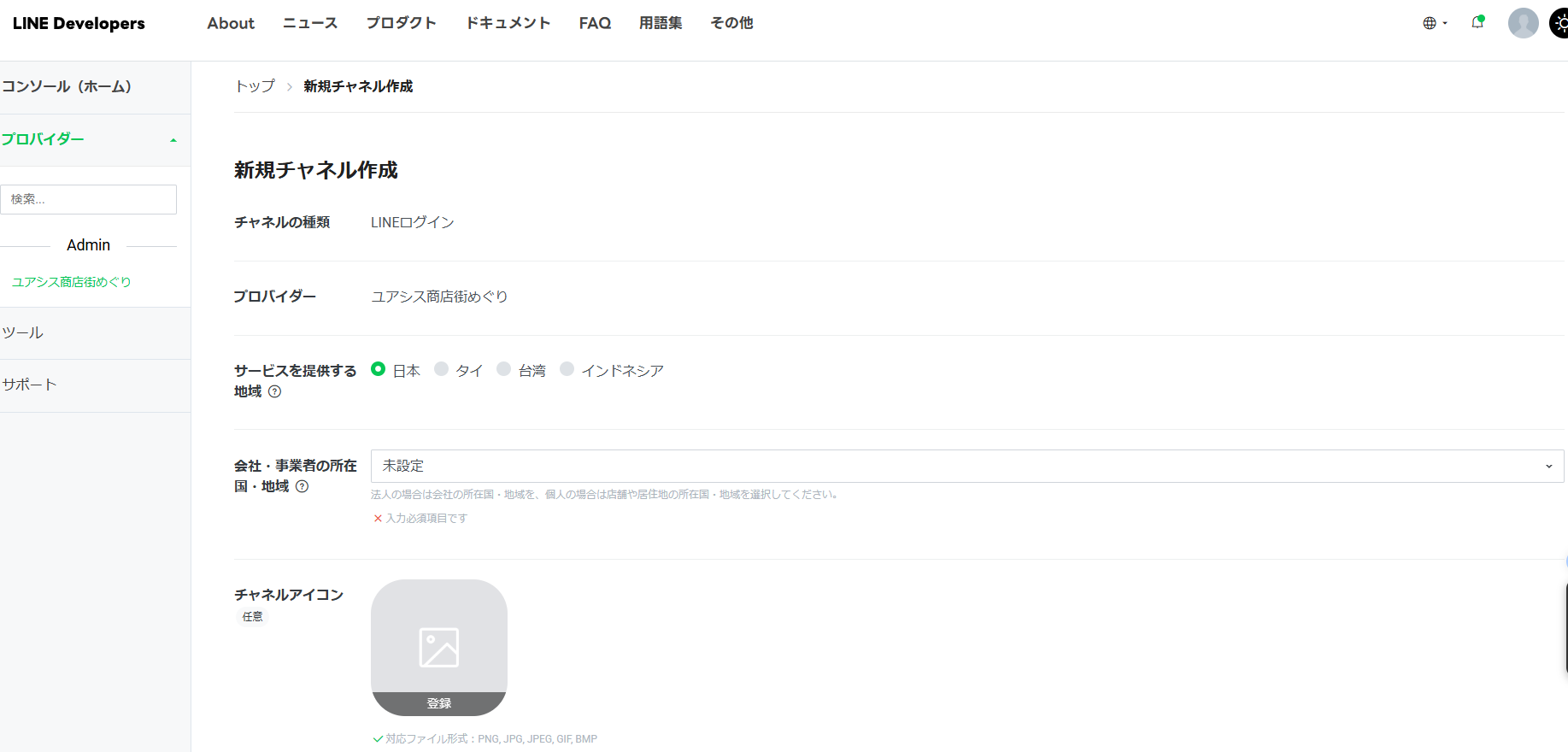
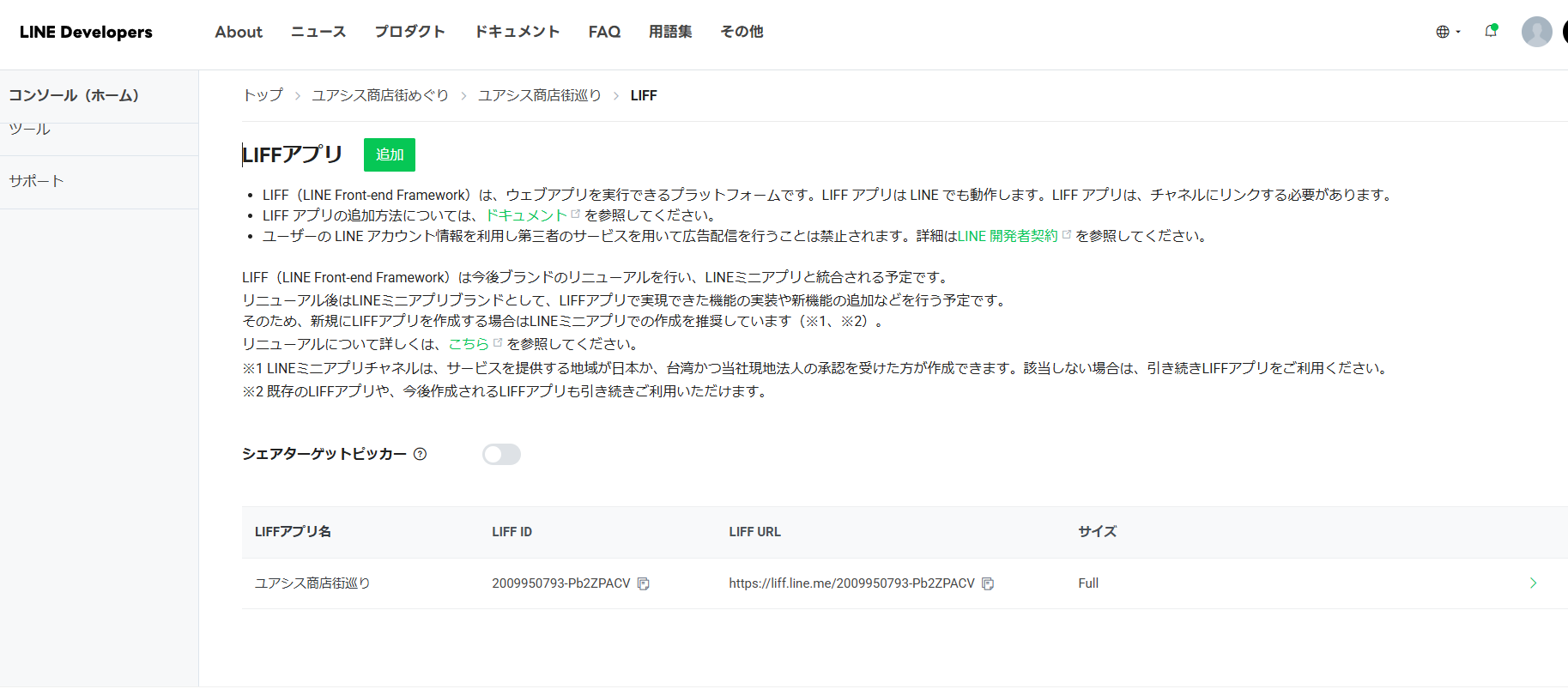
1-4. LIFFアプリを追加する
- 作ったLINEログインチャネルを開く
- 「LIFF」タブを選択 → 「追加」
- LIFFアプリ名:イベント名(例:「○○商店街スタンプラリー」)
- サイズ:「Full」を選択
- エンドポイントURL:
https://rallybee.jp/o/あなたのURL用ID
※ここに入れるURL用IDは、このSTEPの冒頭で準備した(=RallyBeeのSTEP 2-1〜2-2で決めた)ものです。 まだの方は先にSTEP 2を済ませてください。 管理画面の「設定」でも確認できます(英小文字・数字・ハイフンのみ/例:tanaka-shop)。後で変更可能。 - Scope:「profile」のみにチェック
- 友だち追加オプション(入力必須):プランによって選びます
- シンプルプラン:「Off」を選択(公式アカウント連携なし)
- スタンダード以上:「On (Aggressive)」を選択(友だち追加のチェックが大きく表示されおすすめ)
- Scan QR:「Off」のまま
※RallyBeeはLINEのQRリーダーでスタンプを取る仕組みのため、この機能は使いません。 - モジュールモード:「Off」のまま
※RallyBeeでは使わない機能です。触らずにOffのままで大丈夫です。 - 同意 → 「追加」
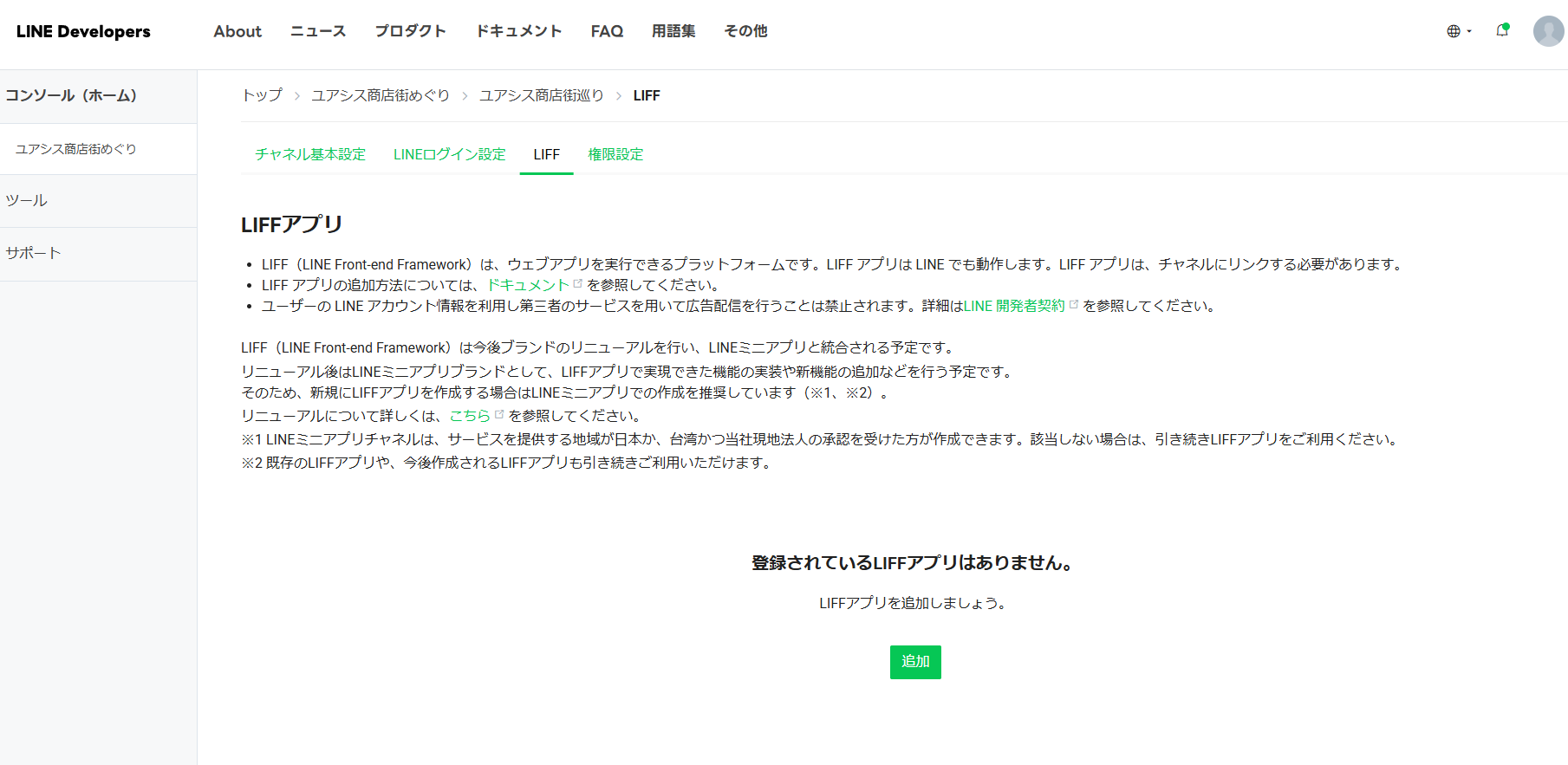
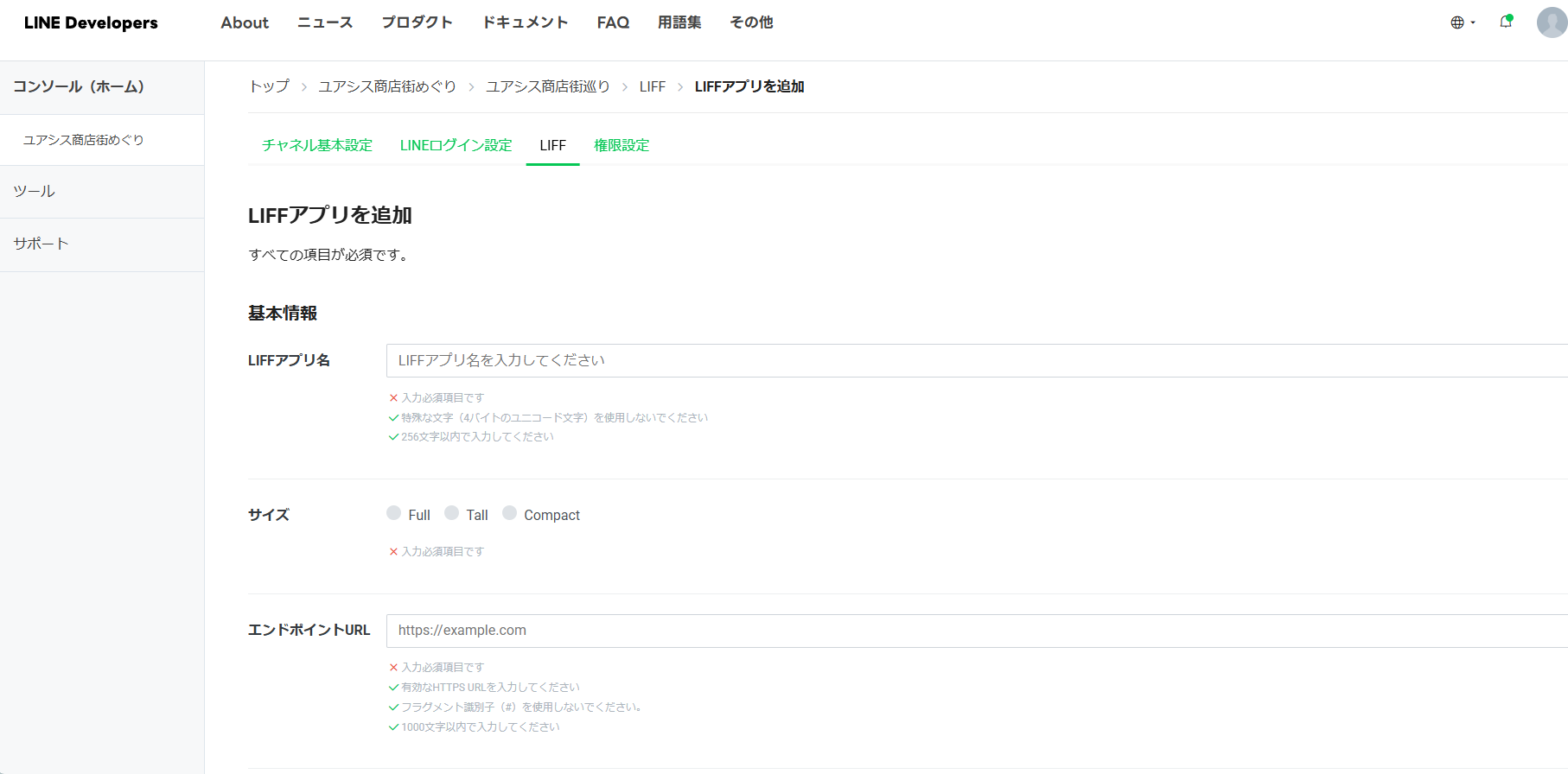
1-5. LIFF IDをコピー
作成されたLIFFアプリの「LIFF ID」をコピーしておきます。形式は 2001234567-abcdEFGH のような文字列です。
⚠️ 間違えやすいポイント
「LIFF ID」と「LIFF URL」は別物です。 RallyBeeに貼るのは LIFF ID(例:2001234567-abcdEFGH)の方。https://liff.line.me/... の方ではないので注意してください。
1-6. チャネルを「公開」に切り替える
作成直後のLINEログインチャネルは 「開発中」 ステータスになっています。 この状態だと、チャネル開発者本人以外(一般の参加者)はLIFFにアクセスできません。 参加者に公開する前に、必ずステータスを 「公開」 に切り替えてください。
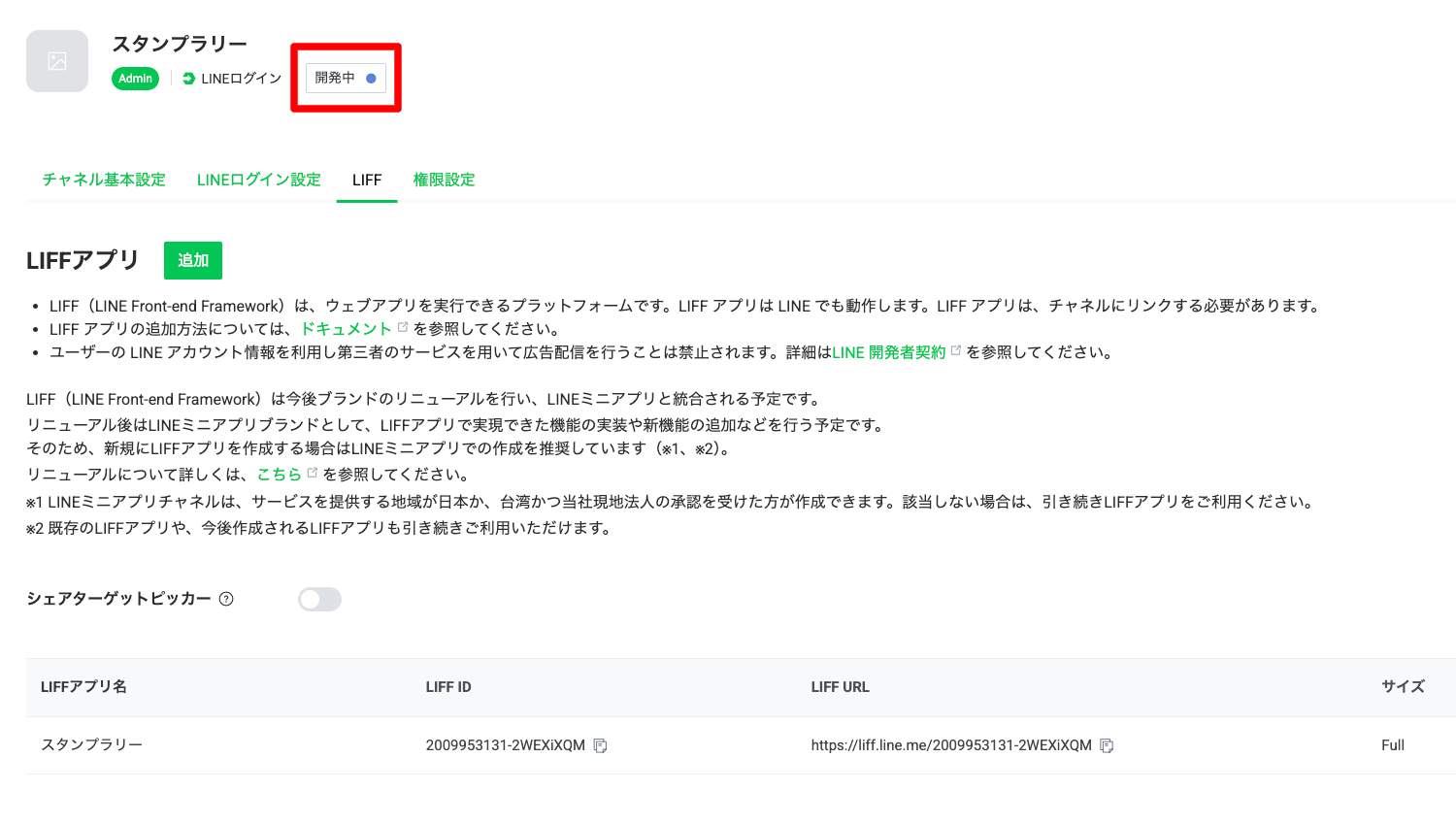
- チャネルの上部、チャネル名の右側にある 「開発中」バッジ をクリック
- 確認ダイアログで 「公開する」 を選択
- バッジの表示が 「公開済み」 に変わったらOK
✅ 公開切替を忘れずに
ここを切り替えないと、参加者が「LIFFが開けない」「白い画面のまま」といった状態になります。 公開設定後、変更がLINE側に反映されるまで数分かかる場合があります。
💡 つまずいたら
LINE Developersの画面はアップデートが多く、項目名が変わることがあります。 操作で迷ったら遠慮なくZoomサポート(無料)をお申し込みください。30分で一緒に設定します。
⚙️ STEP 2: RallyBee管理画面の初期設定
2-1. サインアップ
- rallybee.jp/admin/signup からメールアドレス+パスワードでアカウント登録
- 確認メールが届くのでリンクをクリック
- そのまま管理画面にログイン
2-2. 組織を作る(初回のみ)
ログイン後、最初に組織情報を登録します。
- 店名・会社名(必須・最大100文字):参加者画面に表示される運営者名
- URL用ID(必須・3〜32文字/英小文字・数字・ハイフン): 参加者ページのURLになります(例:
https://rallybee.jp/o/test-shoutengai)
💡 URL用IDは後から変更できません
参加者がブックマークしたURLや、LINE Developersのエンドポイント設定にも影響するため、 変更不可の仕様にしています。慎重に決めてください。
「登録して始める」を押すとダッシュボード(管理画面トップ)に移動します。
2-3. LIFF IDを入力
- 左メニュー(または上部)→「設定」を開く
- 「LIFF ID(LINE連携)」の欄に、STEP 1-5でコピーしたLIFF IDを貼り付け
- 「保存」を押す
🎯 STEP 3: イベント・スポット・特典の作成
スタンプラリー本体を作る章です。イベント → スポット → マイルストーンの順に作っていきます。
3-1. イベントを作る
- ダッシュボード →「イベント新規作成」を開く
- 各項目を入力(下記)
- 「作成する」を押す
入力項目:
- タイトル(必須):イベント名(例:「○○商店街 春のスタンプラリー」)
- 説明:参加者画面に表示される案内文
- 開始日:当日 00:00〜(参加者ページや告知に出る目安の日付。日付が来ても自動では始まりません)
- 終了日:当日 23:59 まで。終了日を過ぎると新しいスタンプは自動で押せなくなります(スタンプ帳の閲覧はそのまま可能)
- ゴールスタンプ数:何個集めたらゴール扱いにするか(未入力なら全スポット必須)
- イベントロゴ:PNG / JPG / WebP(最大1000px に自動縮小。参加者画面の一番上に横幅いっぱいで表示されるので、横長の画像がおすすめ)
- テーマカラー:複数色から選択。参加者画面に反映
- スタンプ帳の並び順:「固定」「左詰め」「取得順」から選択
- 固定:登録した並びどおりに表示(歯抜け演出が可能)
- 左詰め:取得済みのスタンプから順に詰めて表示
- 取得順:取得した順番で並ぶ
💡 作成時はまだ「下書き」
作成直後は ⚪下書き 状態です。スポットや演出を作り終わったら、 イベント詳細画面のステータスを 🟢公開中 に切り替えてください。
3-2. スポット(スタンプ)を追加する
- イベント詳細 →「📍スポット管理へ」を開く
- 「+新規スポット」を押す
- 各項目を入力 →「作成する」
- 必要な店舗・施設の数だけ繰り返す
入力項目:
- 名前(必須):店舗名や施設名(例:「花のたより」)
- 説明:補足の一言(例:「駅前の花屋さん」)
- サムネイル画像:JPG / PNG / WebP(自動で 800px に圧縮)
- 絵文字:画像がない場合に表示。プリセット24種類から選択 or 直接入力(未入力で「❓」)
3-3. マイルストーン・達成演出を設定
「3個目で粗品プレゼント」「5個目でゴール特典」など、達成タイミングごとの演出と特典を設定します。
- イベント詳細 →「🎉達成演出を設定」
- 「+達成演出を追加」で行を追加
- 各項目を入力(下記)
- 必要な数だけ繰り返したら「保存する」
入力項目(行ごと):
- 達成スタンプ数:何個集めたら発動するか
- タイトル(必須):達成名(例:「3個達成!粗品プレゼント」)
- メッセージ:達成時に表示する案内文
- ゴール演出(派手):チェックを入れると紙吹雪などの華やかな演出が出ます。 通常はゴール(最終達成)にだけチェック推奨
3-4. イベントを公開する
- イベント詳細画面に戻る
- ステータスを「⚪下書き」→「🟢公開中」に切り替えて保存
- これで参加者がアクセスできるようになります
💡 開始は手動・終了は自動です(ご検討中の方も要チェック)
- 開始するとき:開始日になっても自動では始まりません。主催者が「🟢公開中」に切り替えて、参加用URL(LIFF URL)を配布した時点でスタートです
- 終了するとき:終了日の23:59を過ぎると、新しいスタンプは自動で押せなくなります。参加者画面には「スタンプ集めは終了しました」と表示されるので、下書きに戻す操作は不要です
- 終了後もスタンプ帳は見られます:参加者は集めたスタンプをそのまま確認できるので、景品交換などにご利用いただけます
- 終了の7日後に自動で「⚪下書き」に戻ります:参加者画面から非表示になります。データは消えないので、再度「公開する」を押せば元どおり表示されます。もっと早く非表示にしたい場合は、手動で下書きに戻してもOKです
なお、公開中であれば開始日前でも主催者ご自身でテストできます。 本番を始める前に、自分のLINEで開いてスタンプ取得まで試せます(テスト用に別イベントを作る必要はありません)。 ※終了日を過ぎるとテストでもスタンプは押せなくなります。
🖨️ STEP 4: QRコード印刷・店舗設置
4-1. QRコードを一括印刷
- スポット管理 →「📄全QR印刷」を押す
- 1スポット1ページのレイアウトで表示されます(イベントタイトル+スポット名+QR+案内文)
- 「🖨すべて印刷」を押す or ブラウザの印刷機能(Ctrl+P / Cmd+P)でPDF化
4-2. 店舗に設置するときのコツ
- レジ横・テーブル・入口など、参加者が見つけやすい場所に
- ラミネート加工(防水)すると長持ち
- 「LINEのQRリーダーで読み取ってください」と一言添える(必須・後述)
- スマホスタンドにQRを立てかけておくと、お客さんも操作しやすい
4-3. 「LINEのQRリーダー」を必ず案内する
参加者が スマホのカメラアプリ(iPhoneのカメラ等)でQRを読み取ると、 SafariやChromeなどの外部ブラウザが起動してしまい、「LINEのID/パスワードでログインしてください」と求められます。 ID/パスワードを忘れている方も多く、ここで離脱が発生します。
これを防ぐには、LINEアプリのQRリーダー(LINEを開く →「ホーム」→ 検索バー横のQRアイコン) で読み取ってもらう必要があります。LINEアプリ内で開けばログインは不要で、そのままスタンプラリーに参加できます。
⚠️ ここが一番離脱しやすいポイント
QR印刷物には必ず「LINEのQRリーダーで読み取ってください」と 大きく書いておくのがおすすめです。RallyBeeのQR印刷機能では、自動でこの案内が下に入るようになっています。
なお、参加者が万が一カメラアプリで開いてしまった場合も、RallyBee側で 「📲 LINEアプリで開き直す」ボタン付きの案内画面を表示するので、 ワンタップでLINEに戻ってログイン無しで参加できます。
スマホを持っていないお子様や高齢のご家族は、保護者・ご家族のスマホ(LINEアカウント)を一緒に使って参加していただけます。 LINEは1アカウント1端末が基本なので、ご家族で1台のスマホを共有してスタンプを集める使い方は何の支障もありません。 告知ポスターやチラシに「家族・お友達のスマホで一緒に参加もOK」と一文添えていただくと、参加のハードルが下がります。
4-4. 公式アカウントの友達追加について
スタンダード以上のプランで LINEログインチャネルに公式アカウントをリンク し、LIFFアプリの「友だち追加オプション」を On (aggressive) に設定すると、初回参加時に「友達追加にチェック☑」が自動で表示されます。 「許可する」を押すだけで 参加 + 友達追加が同時に完了 します。
- LINE Developers → LINEログインチャネル →「LINEログイン設定」 → リンクされたLINE公式アカウントを設定
- 同じチャネル → 「LIFF」タブ → 該当アプリ →「友だち追加オプション」を「On (aggressive)」に
- すでに友達の人にはプロンプトは表示されない(透過的に開く)
📊 STEP 8: 運用中の管理
5-1. 参加者の状況を確認
イベント詳細 →「参加者」で、参加者一覧と達成状況を確認できます。
- ニックネーム
- 取得数 / 総スポット数
- 達成(⭐ or -)
- 初獲得日時・最終獲得日時
「CSVダウンロード」で参加者一覧をダウンロードできます。
5-2. 特典の使用履歴を確認(Standard以上)
イベント詳細 →「📋特典の使用履歴」で、誰がいつ何の特典を使ったかを確認できます。
- フィルタ:すべて / 未使用 / 使用済
- 「⬇CSVダウンロード」で履歴をCSVで保存
- 「🔄更新」で最新状態に
店頭で特典を渡したら、参加者画面でその特典をスワイプで「使用済み」にしてもらいます。 管理画面側にもリアルタイムで反映されます。
5-3. イベント中の修正
スタンプの絵柄・名前・並び順、達成演出の内容は公開中でも変更可能です。 ただし以下の操作は、獲得済みスタンプや参加者の体験に影響するため慎重に:
- スポットの削除:そのスポットで獲得済みのスタンプも消えます
- ゴールスタンプ数の変更:すでにゴール済の参加者の達成判定が変わる場合があります(増やすと未達成表示に戻る人が出る/減らすと達成者が増える。獲得済みの特典自体は消えません)
- 達成演出(マイルストーン)の削除:その特典の「獲得・使用履歴」が参加者全員分まとめて消えます。お店で使った記録も消えてしまうため、開催中の削除は避けてください
- イベントの非公開化:参加者がアクセスできなくなります
🤝 STEP 5: 公式アカウント連携・友達追加(任意)
💡 このSTEPはスタンダード以上のプラン向けです
シンプルプランの方は、このSTEPはスキップしてSTEP 7に進んでください。 公式アカウント連携を後から始めたくなったら、いつでもプラン変更できます。
5-1. なぜ友達追加させるのか
スタンプラリーは「単発のイベント」で終わってしまうと、せっかく集めたお客様との接点が 一回きりになってしまいます。LINE公式アカウントへ友達追加してもらうことで:
- 達成お礼メッセージを送れる
- 次回イベントの告知ができる
- リピート来店を促せる
- 長期的な顧客リストとして活用できる
RallyBeeでは、参加者がスタンプラリーURLを開いた時に「友達追加にチェック☑」が自動で表示される仕組みを用意しています。 「許可する」を押すだけで 参加 + 友達追加が同時に完了 します。
5-2. 設定の前提条件
友達追加プロンプトを表示するには、以下の 3つの条件 がすべて必要です:
- LIFFチャネル(LINEログイン) と Messaging APIチャネル(公式アカウント) が同じプロバイダー配下 にあること
- LINEログインチャネルの「リンクされたLINE公式アカウント」が設定されていること
- LIFFアプリの「友だち追加オプション」が On (aggressive) になっていること
5-3. 設定手順(画面の操作)
- LINE Developers コンソール を開く
- 既存のLIFFチャネルが入っているプロバイダーを開く
- 同じプロバイダー内に「Messaging APIチャネル」があるか確認。 無ければ「新規チャネル作成」→「Messaging API」を選択して作成。ℹ ヒント: 既に別のプロバイダーで公式アカウントを運用中の場合は、新規でMessaging APIチャネルを作るより、そのプロバイダーに新規LIFFチャネルを作ってRallyBee用に使い回す方が早いです。
- LIFFチャネル(LINEログインチャネル) を開き、 「LINEログイン設定」タブ → 「リンクされたLINE公式アカウント」 で対象の公式アカウントを選択 → 「更新」
- 同じチャネルの 「LIFF」タブ → 該当のLIFFアプリの「編集」をクリック
- 「友だち追加オプション」 を 「On (aggressive)」 に変更 → 「更新」
💡 設定したら必ずテスト
- LINEで対象の公式アカウントを 「友だち削除」(ブロックではなく削除)
友だち削除の手順:
① LINEの「ホーム」→「友だちリスト」→ 対象の公式アカウントを長押し
② 「ブロック」を選ぶ
③ LINEの「設定(⚙)」→「友だち」→「ブロックリスト」
④ 対象アカウントの「編集」→「削除」
※ ブロックだけでは友だちリストに残るため、必ず削除まで行ってください - ブラウザを シークレットモード で開く
- 参加者URL(liff.line.me/xxxx)を貼り付けてアクセス
- ログイン画面で「友だちに追加」のチェック☑️が表示されればOK
すでに友達の人にはプロンプトは出ません(透過的に開きます)。これは正しい挙動です。
5-4. Aggressive と Normal の違い
- Aggressive(推奨):ログイン画面で「友達追加にチェック☑」が大きく表示される
- Normal:チェックボックスが小さく目立ちにくい位置に表示される
- Off:プロンプトが出ない(友達追加しない)
スタンプラリーで友達も増やしたいなら Aggressive がおすすめです。
5-5. 友達追加直後にラリー画面が開かないケースへの対策
LINEの仕様で、初めての友達追加時はLIFF画面が自動で開かず、トーク画面に着地してしまうことがあります。 参加者は「あれ?スタンプラリーが始まらない…」となり、離脱の原因になります。
⚠️ 必ず対策しておくこと(3点セット)
- あいさつメッセージに「スタンプラリーを開く」ボタンを設置
LINE公式アカウントマネージャー → ホーム → あいさつメッセージ → メッセージタイプを「リッチメッセージ」または「ボタン付きテキスト」にして、 LIFF URL(https://liff.line.me/...)をボタンに設定。 - リッチメニューに「スタンプを取る」ボタンを常設
トーク画面下部のリッチメニューにラリーへのリンクを置くと、いつでも戻れます。 - あいさつ文に「画面が開かない場合は下のボタンを押してください」と一言
ユーザーが迷ったときに自力で復帰できるようにします。
✅ あいさつメッセージのテンプレート
こんな文面がおすすめです(コピペOK):
🎉 ○○スタンプラリーへようこそ!

下のボタンを押してスタンプ集めをスタート👇

[ スタンプラリーを開く ]

────────────────
※ボタンを押しても画面が開かない場合は
 もう一度ボタンをタップしてください
※下のメニューからもいつでも開けます

期間:2026/○/○ 〜 ○/○
ゴール:スタンプ○個でクーポンプレゼント🎁
📣 STEP 6: メッセージ配信を設定する(任意)
💡 このSTEPもスタンダード以上のプラン向けです
参加者にお礼メッセージや告知を送りたい場合のみ設定が必要です。 シンプルプランでは利用できません。
6-1. 何ができるようになるか
- RallyBeeの管理画面から、参加者へLINEメッセージを直接配信できる
- 宛先を「ゴール達成者だけ」「全参加者」「特定マイルストーン到達者」から選べる
- テンプレート(達成お礼/告知/リマインド)から1クリックで挿入
- 配信履歴・成功失敗件数が記録される
6-2. 必要なもの
- STEP 5の「リンクされたLINE公式アカウント」設定が完了していること
- Messaging APIチャネルの チャネルアクセストークン(長期)
- 同チャネルの チャネルシークレット
6-3. トークンの取得方法
- LINE Developers コンソール → 該当の Messaging APIチャネル を開く
- 「Messaging API設定」タブを開く → 一番下の「チャネルアクセストークン(長期)」のセクションを探す
- すでに長い文字列(トークン)が表示されている場合は、「再発行」を押さず、その文字列をそのままコピーしてください
- まだ何も無い場合だけ「発行」ボタンを押し、表示された文字列をコピーします
- 「チャネル基本設定」タブを開く → 「チャネルシークレット」の値をコピー
⚠️ エルメ等の外部ツールを併用中の方は「再発行」しないで
エルメ・Lステップ・Make などの外部ツールを同じ公式アカウントで使っている場合、 「再発行」を押すと 今までのトークンが無効になり、それらのツールの配信が止まる おそれがあります。 すでにトークンがある場合は、再発行せず、表示されている文字列をそのままコピーして使ってください。 1つのトークンをRallyBeeと外部ツールで共有して使っても問題ありません。
6-4. RallyBeeに登録
- RallyBee管理画面 → 設定 → 「Messaging APIを設定する」
- 取得した チャネルアクセストークン と チャネルシークレット を貼り付け
- 「接続テストして保存」をクリック
- 緑のチェック「✅ 接続済み」と公式アカウント名が表示されればOK
6-5. メッセージを配信する
- 管理画面 → イベント詳細 → 「📨 メッセージ配信」を開く
- 配信対象 を選ぶ
- ゴール達成者のみ:is_goal=trueのマイルストーンを獲得した人
- 全参加者:友達追加済みの参加者全員
- 特定のマイルストーン到達者:選択したマイルストーンを獲得した人
- テンプレートを選ぶか、自由に本文を入力(500文字以内)
- 「送信する」を押す → 確認ダイアログで対象人数を確認 → OK
- 配信結果が画面下の履歴に表示される
💡 LINE規約遵守のための注意
- 友達追加していないユーザーには届きません(LINE側で自動的に弾かれます)
- 過度な配信・広告色の強い配信は規約違反になる場合があります
- 公式アカウント側のメッセージ通数制限(プランによる)にご注意ください
- 商業目的の場合、特商法表記など法的義務にもご配慮ください
- 無料イベントなら特商法表記は不要(プライバシーポリシーはあると安心)
- 参加費を徴収する場合は特商法表記が必須。LINE公式のプロフィール欄やリッチメニューに表記ページへのリンクを設置
- 景品を出す場合は景品表示法の上限・表記ルールに注意
STEP 7: Webhook 連携(Premium プラン以上・任意)
Webhook(ウェブフック)は、RallyBee の中で起きた出来事を、 外部のシステム(Make / Zapier / 自社サーバー など)に リアルタイムで自動転送する仕組みです。
💡 こんなことができます
- 参加した瞬間に Make 経由で LINE 公式アカウントに「参加者」タグを付ける
- ゴール達成者だけを別フォルダに振り分け、後日まとめてメッセージ配信
- Google スプレッドシートに参加履歴を自動で追記
- Slack や Discord に「○○さんが達成しました」と通知
- 自社CRMに参加者データを連携
通知できる4種類のイベント
- 参加(初回登録):参加者がそのイベントに初めて参加した瞬間
- スタンプ獲得:1個スタンプを取得するたび(頻度高め)
- マイルストーン達成:3個目・5個目など、設定した中間達成
- ゴール達成:目標個数に到達した瞬間
設定方法
- 連携先のサービス(Make など)で Webhook 受信URLを発行する
- RallyBee 管理画面 → イベント詳細 → 「🔌 Webhook 設定」を開く
- 「+ Webhook を追加」をクリックし、URL と通知種別を選んで登録
- 登録直後に表示されるシークレットキーを必ずコピーして保管 (受信側で署名検証に使います)
- 「テスト送信」ボタンで疎通確認
配信信頼性
- 受信側が応答しなかった場合、1分後・5分後・30分後の最大3回まで自動で再送します
- 3回失敗した配信は「失敗」扱いになり、管理画面で確認できます
- テスト送信は再送対象外(その場で結果が返ります)
- 直近20件の配信履歴(成功・失敗・リトライ予定)は管理画面で確認可能
💡 受信側で署名検証を行う場合
各リクエストには X-RallyBee-Signature: sha256=<hex> ヘッダが付きます。受信側で本文(JSON 文字列)を HMAC-SHA256(キー=登録時のシークレット)にかけ、 ヘッダの値と一致するか確認してください。一致しないリクエストは 偽装の可能性があるため破棄してください。X-RallyBee-Timestamp ヘッダの値が現在時刻から大きくずれている場合(例:5分以上)も リプレイ攻撃対策として破棄を推奨します。
制限事項
- Premium プラン以上で利用可能(Free / Simple / Standard では設定画面が出ません)
- 1イベントあたり最大3エンドポイントまで
- 受信側のレスポンスは5秒以内に返してください(超えると失敗扱い)
- https のURLのみ登録できます(http不可)
- 配信履歴は直近100件まで保持(古いものは自動削除)
✅ ローンチ前最終チェックリスト
開催3日前までに、以下をすべて確認してください。 大規模イベント・絶対に失敗できないイベントでは、特に念入りに。
⚠️ 1項目でも未完なら開催延期を検討
チェック漏れが後で発覚すると、参加者全員が参加できない・配信できないなど 致命的なトラブルになります。「とりあえず開始」は厳禁です。
① LINE設定
- LINEログインチャネルが「公開済み」になっている(開発中NG)
- LIFFアプリの Scope に profile が入っている
- エンドポイントURLが
https://rallybee.jp/o/(URL用ID)で末尾スラッシュなし - LINEログイン設定で「リンクされたLINE公式アカウント」が設定されている(スタンダード以上)
- LIFFの友だち追加オプションが On (aggressive)(スタンダード以上)
- あいさつメッセージに「スタンプラリーを開く」ボタンを設置済み
- リッチメニューにラリー開始ボタンを常設済み
② RallyBee設定
- イベントの開始日・終了日が正しい(JST)
- LIFF IDが設定画面に保存されている
- スポットがすべて登録されている(件数照合)
- 各スポットの店舗名・住所・写真が正しい
- マイルストーン(ゴール条件)が設定されている
- 特典・クーポンの内容が正しい
③ 印刷物
- スポットQRをすべて印刷し、各店舗に配布済み
- QRに「LINEのQRリーダーで読み取ってください」案内が入っている
- QRサイズが視認可能(推奨:4cm四方以上)
- 防水対策(ラミネート等)
- 参加用QR(チラシ・告知用)も印刷済み
④ 動作確認テスト(実機)
iOS と Android の両方で必ず確認してください。
- LIFF URL → ラリー画面が開く
- 友達追加プロンプトが表示される(スタンダード以上)
- 友達追加後にトーク画面に着地した場合、ボタンで戻れる
- スポットQR読み取り → スタンプ取得成功
- 同じスポットを再読み取り → 「獲得済み」表示
- ゴール達成演出が表示される
- 達成後の特典画面が見られる
- カメラアプリで読み取った場合の「LINEで開き直す」ボタンが機能する
⑤ 配信準備(スタンダード以上)
- テスト配信を自分宛に送信して受信確認
- オーディエンス機能が使えることを確認
- 月のメッセージ通数上限を確認
- 配信原稿のドラフトを準備
⑥ 緊急時の体制
- 期間中のお問い合わせ窓口を明確化
- 夜間・休日の緊急連絡先を共有
- 不具合発生時の連絡フローを合意
✅ テスト後の後片付け
テスト用に取得したスタンプデータは本番統計に混ざる可能性があります。 必要に応じて管理画面でテスト用参加者を削除するか、 テスト分を識別できるニックネームにしておきましょう。
👥 友だち数の見方・LINEの仕様について
「友達追加されたか」を確認する3つの方法
- RallyBeeの参加者一覧(一番リアルタイム)
管理画面 → イベント詳細 → 参加者。LINEで参加した人が即時に表示されます。 - LINE Official Account Manager の友だち数
manager.line.biz にログイン → 該当の公式アカウント → ホーム
⚠ 1日1回しか更新されません。当日の友達追加は翌日反映されます。 - 各LINEアプリで個別に確認(最も確実)
LINEアプリ → ホーム → 友だち → 公式アカウント → 該当アカウントが入っているか
LINEは「アカウント単位」でカウントする
よくある誤解:
💡 ❌ よくある勘違い
「2台のスマホで読み取ったのに、友達数が1人のまま」
これは 2台が同じLINEアカウント でログインしているからです。LINEは 「アカウント単位」でユーザーを識別するので、同じLINEで何台使ってもカウントは1人。
テストする時は 家族や友人など別のLINEアカウント でアクセスしてもらってください。
「ブロック」と「友達削除」は別物
- ブロック:友達リストには残っている。メッセージは届かないが、カウントには含まれる場合がある
- 友達削除:友達リストから完全に外れる
テストで「もう一度友達追加プロンプトを出したい」場合は、ブロックではなく友達削除 + シークレットブラウザでアクセス が必要です。
「ターゲットリーチ」って何?
- 友だち数:累計で友達追加した人数(ブロック含む)
- ターゲットリーチ:メッセージ配信で実際に届けられる人数。100人以上にならないと表示されません(LINEの仕様)
開始直後はターゲットリーチが「-」や「0」と表示されますが、これは 「100人未満で非表示」というだけで、実際は0人ではありません。
💳 プラン変更について
プラン一覧と価格(おさらい)
- Free:14日間お試し(¥0)
- シンプル:¥69,800 / 3ヶ月(延長 ¥20,000/月)— 公式アカウント不要・単発向け
- スタンダード:¥79,800 / 3ヶ月(延長 ¥21,000/月)— 既存公式アカウント接続
- プレミアム:¥120,000 / 3ヶ月(延長 ¥30,000/月)— スポット50個まで
- エンタープライズ:¥200,000 / 3ヶ月(延長要相談)— 公式アカウント開設込み・全部おまかせ
プラン変更の方法
プランの変更・延長・解約はすべて メールでのお問い合わせ で承ります。 管理画面トップ(ダッシュボード)の「現在のプラン」カード内にある以下のボタンから、 必要事項が自動入力されたメールが起動します:
- ⬆️ プランをアップグレード
- 📆 期間を延長する
- ⬇️ プランをダウングレード
- ❌ 解約する
起動したメールには、組織名・URL用ID・登録メールアドレス・現在のプランが自動で入力されます。 希望プラン名と希望開始日だけ書いて送信してください(送信先:info@rallybee.jp)。
アップグレードのルール
- データはすべてそのまま引き継がれます。イベント・スポット・特典・参加者・スタンプの全てが保持されます。
- 新しいプランの上限まで、すぐに機能が使えるようになります。
- 差額のお支払いをご案内します(お問い合わせ後)。
ダウングレードのルール
- 期間途中の降格は不可。次回更新時に切替可能です。
- スポット数が新プランの上限を超えている場合、ご自身で減らしていただく必要があります(自動削除はしません)。
- 差額返金はありません。
保留プラン
- ¥10,000 / 1ヶ月
- スタンプラリーは停止。データは保持されます。再開時にそのまま使えます。
- 「次回イベントまで一旦止めたい」「シーズンオフ」などにご活用ください。
💡 期間が切れた場合
利用期間終了後にご延長・保留のお手続きがない場合、データへのアクセスができなくなります。復活はできませんのでご注意ください。期間終了の数日前にメールでお知らせします。
🛟 よくあるトラブル(拡充版)
📱 参加者の入口(QR・URL関連)
Q. 参加者から「LINEログインを求められて怖い/面倒」と言われる
原因:QRコードを カメラアプリ や LINE以外のQRリーダー で 読み取ると、Safari/Chromeなど外部ブラウザが起動し、LINEのログインが必要になります。
対策:必ず 「LINEのQRリーダー」(LINEアプリ → ホーム → 検索バー横のQRアイコン) で読み取るよう案内してください。RallyBeeのQR印刷物には自動でこの案内文が入っています。 万が一外部ブラウザで開いた場合も、参加画面に「📲 LINEアプリで開き直す」ボタンが表示されます。
Q. ログイン後「違う規約のページ」に飛ばされる
原因:LINEログインチャネルの「プライバシーポリシーURL」「利用規約URL」が 未設定 or 別組織のものになっている可能性があります。
対策:LINE Developers → LIFFチャネル →「チャネル基本設定」 → 該当URLを ご自身の組織のURLに更新してください。
Q. LIFFが開かない・白い画面のまま
- LIFF IDが正しいかRallyBee管理画面の「設定」で確認
- エンドポイントURLが
https://rallybee.jp/o/URL用IDになっているか - LIFFのScopeに「profile」が含まれているか
- LIFFのサイズが「Full」になっているか
- LIFFアプリのステータスが「公開」になっているか(「開発中」では開けません)
🤝 公式アカウント・友達追加関連
Q. 友達追加プロンプトが表示されない
- STEP 5の3条件(同プロバイダー / リンク済み / Aggressive)が全て揃っているか確認
- テストする人が 既にその公式アカウントの友達 になっていないか確認(友達なら出ません)
- ブラウザのCookieが残っていると「ログイン済み」扱いになりプロンプトが出ません。シークレットモードで試してください
Q. 2台で読み取ったのに友達数が1人のまま
原因:LINEは「アカウント単位」でカウントします。同じLINEアカウントで 何台のスマホ・PCから読み取っても1人としてカウントされます。
対策:家族・友人など 別のLINEアカウント を持つ方にテストしてもらってください。
Q. LINE Official Account Manager の友だち数が増えない
原因:LINE Official Account Managerの「友だち数」は1日1回しか更新されません(LINE側の仕様)。
対策:翌日朝に再度確認してください。リアルタイムで確認したい場合は、 RallyBeeの 参加者一覧 や、各LINEアプリの 友だちリスト を見てください。
Q. 「ターゲットリーチ」が「-」表示
ターゲットリーチは 友達数100人以上にならないと表示されません(LINEの仕様)。 0人ということではありません。
Q. ブロックしても友達追加プロンプトが出ない
ブロック ≠ 友達削除 です。ブロックでは友達リストから外れません。 再テストしたい場合は 「友だち削除」(公式アカウントを開く → 三本線メニュー → ブロック→削除)してください。
📨 メッセージ配信関連
Q. 「現在のプラン(free)では利用できません」と出る
メッセージ配信は スタンダード以上のプラン で利用可能です。 ダッシュボードの「現在のプラン」カードから「アップグレード」を選んでお問い合わせください。
Q. 接続テストで「401 Unauthorized」エラー
チャネルアクセストークンが無効または期限切れです。 LINE Developers → Messaging APIチャネル → 「Messaging API設定」 → チャネルアクセストークンを 再発行 してから再登録してください。
Q. 配信したのに届かない
- 受信側のLINEアカウントが 友達追加済み か確認(友達じゃない人には届きません)
- 受信側がブロックしていないか確認
- 公式アカウント側のメッセージ通数制限に達していないか確認(無料プランは月200通)
- RallyBee配信履歴の「失敗件数」と「エラーメッセージ」を確認
Q. 「対象0件」と表示される
- 「ゴール達成者のみ」を選んだ → ゴールマイルストーンが未設定 or 達成者ゼロ
- 「特定マイルストーン」を選んだ → 該当のマイルストーンを獲得した人がいない
🎯 スタンプ・特典関連
Q. スタンプが押せない(QRを読み取ってもエラー)
- イベントが「🟢公開中」になっているか管理画面で確認(「⚪下書き」だと取得できません。終了後に下書きへ戻した場合も同様)
- 参加者がLINEアプリ内のブラウザでアクセスしているか
- QRコードがそのイベントのスポット用か(別イベントのQRは読めません)
Q. 特典の引換が反映されない
- 管理画面の「達成演出」で必要スタンプ数を再確認
- 参加者画面で特典セクションを下にスワイプして再読み込み
- 「使用済み」にした後の取り消しはできません(慎重に操作してもらう必要あり)
🔧 管理画面・データ関連
Q. 自分のプランが分からない
管理画面トップ(ダッシュボード)の上部にある「現在のプラン」カードに、 プラン名・価格・各種変更ボタンが表示されています。
Q. 自分の組織のURL用ID(slug)が分からない
管理画面 → 設定 → 「基本情報」の「URL用ID」に表示されています。 参加者URLの /o/あなたのURL用ID 部分です。
Q. 参加者一覧で「ニックネーム」が空欄になる
LIFFのScope設定で 「profile」 が含まれていない可能性があります。 LINE Developers → LIFFアプリ編集 → Scope を確認してください。
Q. プラン期限が切れたらどうなりますか?
① 期限切れ7日前から:管理画面トップに「期限切れ間近」の警告が出ます。お早めに延長手続きをお願いします。
② 期限切れ後3日間(猶予期間):管理画面トップに ⚠ 黄色バナー が表示されますが、 通常通りすべての機能をご利用いただけます。この期間中の延長を強くおすすめします。
③ 猶予期間を過ぎると(ロック):⛔ 赤バナー が表示され、以下がロックされます:
- 新規イベント作成
- イベント情報・スポット情報の編集
- スポットの追加
- メッセージ配信(送信ボタンが無効化)
- 参加者ページ(「現在ご利用いただけません」と表示され、スタンプも取得できません)
④ 復活方法:管理画面トップのプランカードから 「期間延長」または「プラン購入」 でStripe決済をいただくと、数秒で全機能が自動的に再開します(参加者の方はページをリロードするだけでOK)。 既存のイベント・スポット・スタンプ取得データは消えませんので、ご安心ください。
Q. 開催中に期限が切れて気付かなかった!慌てて支払えば再開できますか?
はい、再開できます。Stripeの決済が完了すると数秒で plan_ends_at が更新され、 管理画面・参加者ページともに自動でロック解除されます。取得済みのスタンプデータも全部残っています。
ただし、ロック中は参加者がスタンプを取れない状態になっていたため、 「読み取れなかった」というお問い合わせが入る可能性はあります。 気付いた時点ですぐに延長 → 参加者にも一言お知らせ(公式アカウントでの配信、SNS、店頭など)を 入れていただくとスムーズです。
Q. お試し期間(14日間)が終わったらどうなりますか?
新規ご登録時に14日間のお試し期間が自動付与されます(管理画面で残り日数を確認できます)。 期間中はFreeプラン相当の機能(イベント作成・スポット設定・参加者管理・QR配布など)をお試しいただけます。 ※メッセージ配信機能はスタンダード以上のプラン専用のため、お試し期間ではご利用いただけません。
期間が終わると上記と同様に 3日間の猶予 → ロック の流れになります。 気に入っていただけたら、お試し期間中または猶予期間中に有料プランへお進みください。トライアルからのアップグレード時は、お試し期間の残り日数も新プランの期間に加算されます(例:残り5日でスタンダード3ヶ月を購入 → 3ヶ月+5日が有効期限になります)。
📮 サポートへの連絡
解決しないときは遠慮なくご連絡ください。Free / Standard / Premium 全プランで、メール または LINEのお好きな方でサポートさせていただきます。
※Zoomでの設定サポート(30分・無料)も承ります。お問い合わせの際にご希望をお伝えください。